运行RuoYi-Cloud项目
1.下载代码
RuoYi-Cloud: 🎉 基于Spring Boot、Spring Cloud & Alibaba的分布式微服务架构权限管理系统,同时提供了 Vue3 的版本 – Gitee.com
2. 解压目录
解压到本地
3. 数据库准备
在mysql中创建数据库:
ry-cloud
CREATE DATABASE `ry-cloud` DEFAULT CHARACTER SET utf8mb4 COLLATE utf8mb4_general_ci;
在ry-cloud数据库中,分别运行sql文件:
.ry-cloud-spirngboot3\sql\ry_20250417.sql
.ry-cloud-spirngboot3\sql\quartz.sql
.ry-cloud-spirngboot3\sql\ry_config_20250425.sql
.ry-cloud-spirngboot3\sql\ry_seata_20210128.sql
4. 修改gateway配置文件
修改gateway配置文件.\ry-cloud-spirngboot3\ruoyi-gateway\src\main\resources\bootstrap.yml的spring.cloud部分为:
# Tomcat
server:
  port: 58080
# Spring
spring:
  application:
    # 应用名称
    name: ruoyi-gateway
  profiles:
    # 环境配置
    active: dev
  cloud:
    nacos:
      discovery:
        # 服务注册地址
        server-addr: 127.0.0.1:8848
        username: nacos # 默认用户名
        password: nacos # 默认密码(如果修改过请替换)
        group: DEFAULT_GROUP
      config:
        # 配置中心地址
        server-addr: 127.0.0.1:8848
        # 强制使用UTF-8编码读取配置
        encode: UTF-8
        # 配置文件格式
        file-extension: yml
        username: nacos # 默认用户名
        password: nacos # 默认密码(如果修改过请替换)
        group: DEFAULT_GROUP
        # 共享配置
        shared-configs:
          - application-${spring.profiles.active}.${spring.cloud.nacos.config.file-extension}
即添加:
username: nacos # 默认用户名
password: nacos # 默认密码(如果修改过请替换)
namespace: public
group: DEFAULT_GROUP
用户名分组
修改端口号为58080
5. 启动gateway服务
启动
.\ry-cloud-spirngboot3\ruoyi-gateway\src\main\java\com\ruoyi\gateway\RuoYiGatewayApplication.java的main方法
控制台出现:
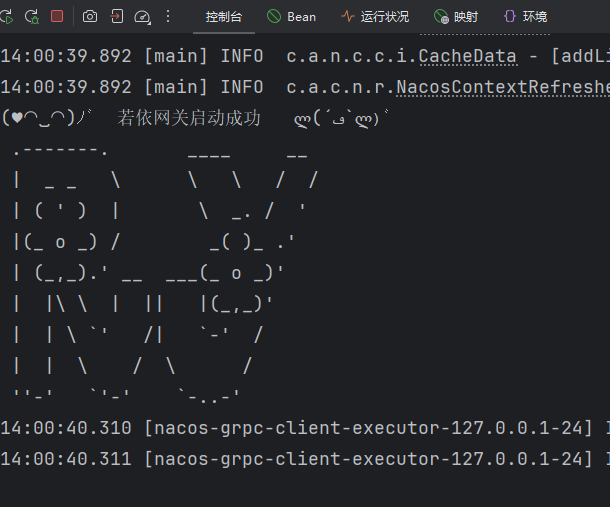
表示启动成功
6. 修改system配置文件
修改system配置文件.\ry-cloud-spirngboot3\ruoyi-gateway\src\main\resources\bootstrap.yml的spring.cloud部分为:
# Tomcat
server:
  port: 59201
# Spring
spring:
application:
# 应用名称
name: ruoyi-system
profiles:
# 环境配置
active: dev
cloud:
nacos:
discovery:
# 服务注册地址
server-addr: 127.0.0.1:8848
username: nacos # 默认用户名
password: nacos # 默认密码(如果修改过请替换)
group: DEFAULT_GROUP
config:
# 配置中心地址
server-addr: 127.0.0.1:8848
# 强制使用UTF-8编码读取配置
encode: UTF-8
# 配置文件格式
file-extension: yml
username: nacos # 默认用户名
password: nacos # 默认密码(如果修改过请替换)
group: DEFAULT_GROUP
# 共享配置
shared-configs:
- application-${spring.profiles.active}.${spring.cloud.nacos.config.file-extension}
即添加:
username: nacos # 默认用户名
password: nacos # 默认密码(如果修改过请替换)
namespace: public
group: DEFAULT_GROUP
用户名分组
修改端口号为59201
7. 启动system服务
启动
.\ry-cloud-spirngboot3\ruoyi-modules\ruoyi-system\src\main\java\com\ruoyi\system\RuoYiSystemApplication.java的main方法
控制台出现:
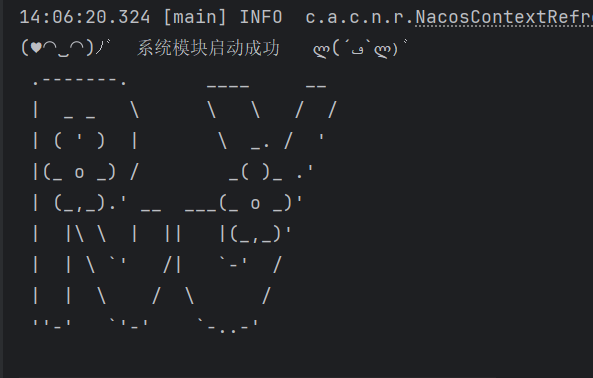
表示启动成功
8. 修改auth配置文件
修改gateway配置文件.\ry-cloud-spirngboot3\ruoyi-auth\src\main\resources\bootstrap.yml的spring.cloud部分为:
# Tomcat
server:
  port: 59200

# Spring
spring:
  application:
    # 应用名称
    name: ruoyi-auth
  profiles:
    # 环境配置
    active: dev
  cloud:
    nacos:
      discovery:
        # 服务注册地址
        server-addr: 127.0.0.1:8848
        username: nacos # 默认用户名
        password: nacos # 默认密码(如果修改过请替换)
        group: DEFAULT_GROUP
      config:
        # 配置中心地址
        server-addr: 127.0.0.1:8848
        # 配置文件格式
        file-extension: yml
        # 强制使用UTF-8编码读取配置
        encode: UTF-8
        username: nacos # 默认用户名
        password: nacos # 默认密码(如果修改过请替换)
        group: DEFAULT_GROUP
        # 共享配置
        shared-configs:
          - application-${spring.profiles.active}.${spring.cloud.nacos.config.file-extension}
即添加:
username: nacos # 默认用户名
password: nacos # 默认密码(如果修改过请替换)
namespace: public
group: DEFAULT_GROUP
用户名分组
修改端口号为59200
9. 启动gateway服务
启动
.\ry-cloud-spirngboot3\ruoyi-auth\src\main\java\com\ruoyi\auth\RuoYiAuthApplication
.java的main方法
控制台出现:
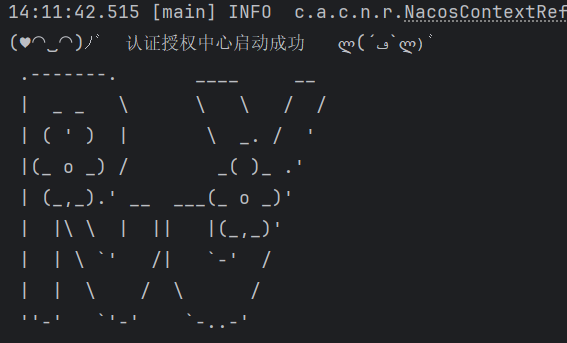
表示启动成功
10. 运行vue前端
进入到目录:
.\ry-cloud-spirngboot3\ruoyi-ui
修改vue.config.js中的proxy:
proxy: {
  // detail: https://cli.vuejs.org/config/#devserver-proxy
  [process.env.VUE_APP_BASE_API]: {
    target: `http://localhost:58080`, //修改后的地址
    changeOrigin: true,
    pathRewrite: {
      ['^' + process.env.VUE_APP_BASE_API]: ''
    }
  }
}
再次目录中打开cmd
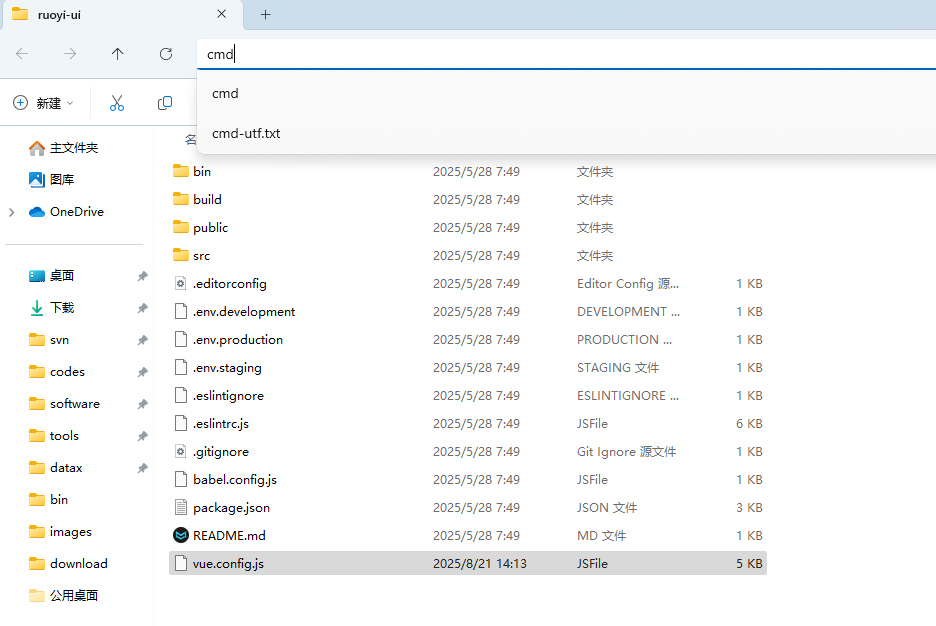
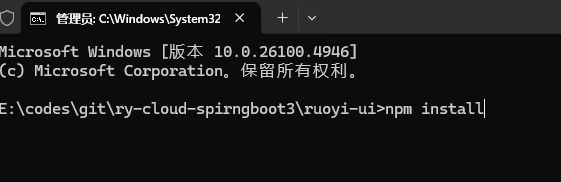
cmd中执行
npm install
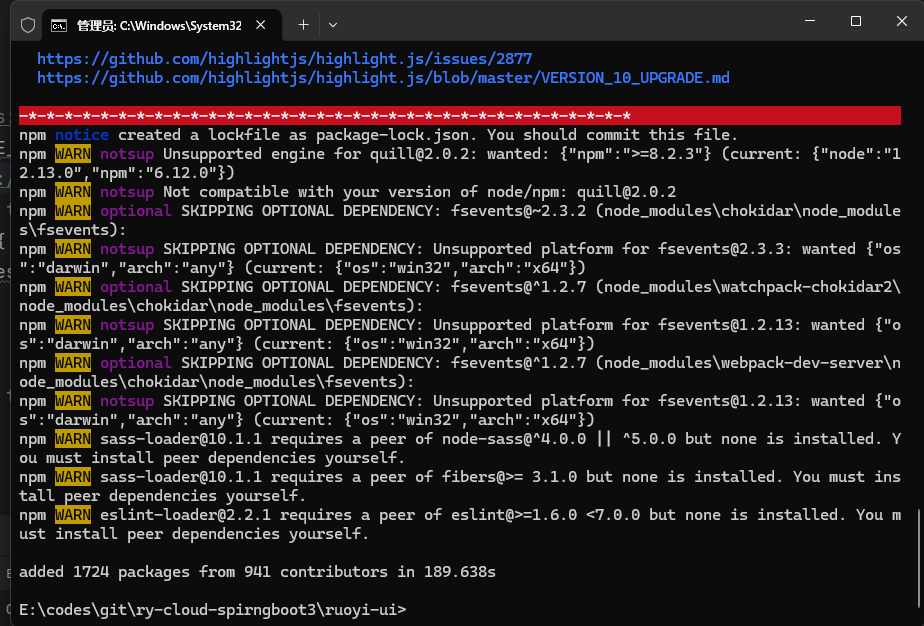
安装成功后如下:
运行npm run dev:

运行后:
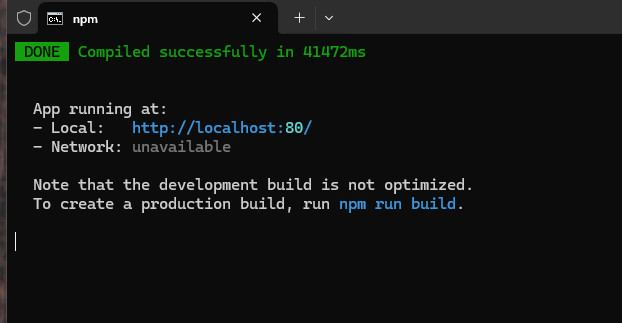
会自动打开页面:
http://localhost:80
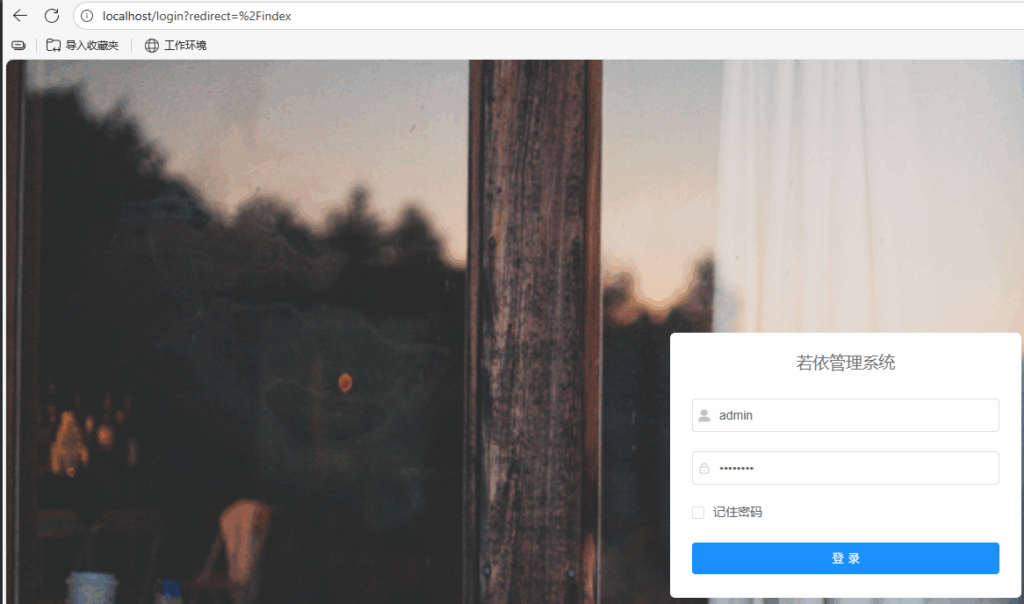
输入账号: admin 密码: admin123点击登录,可以进入到:
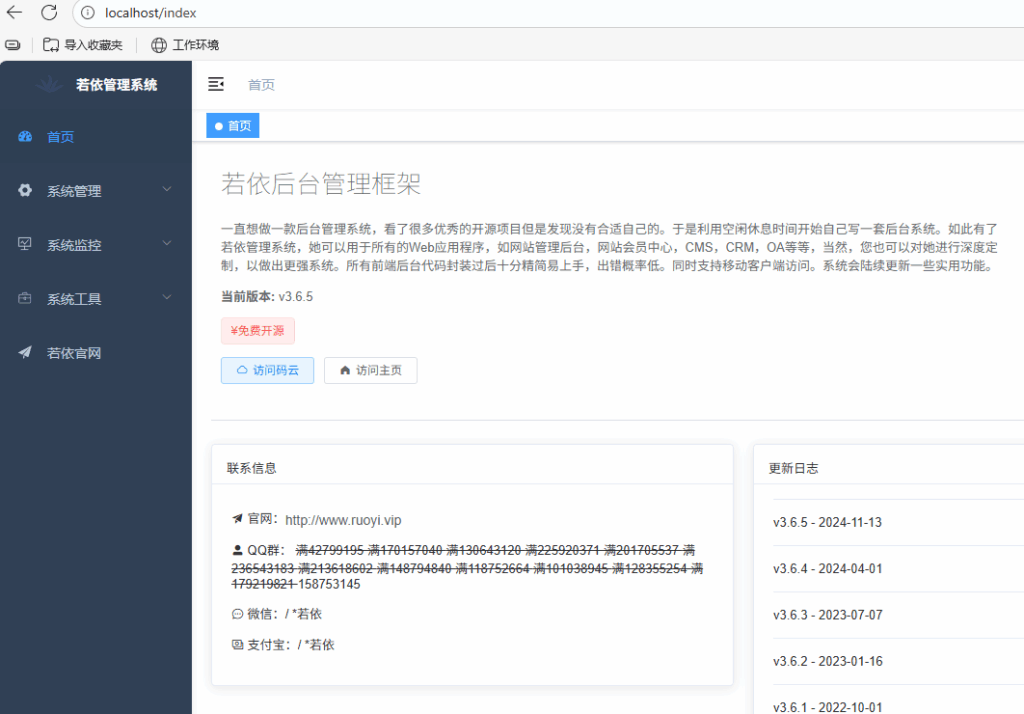
表示运行成功
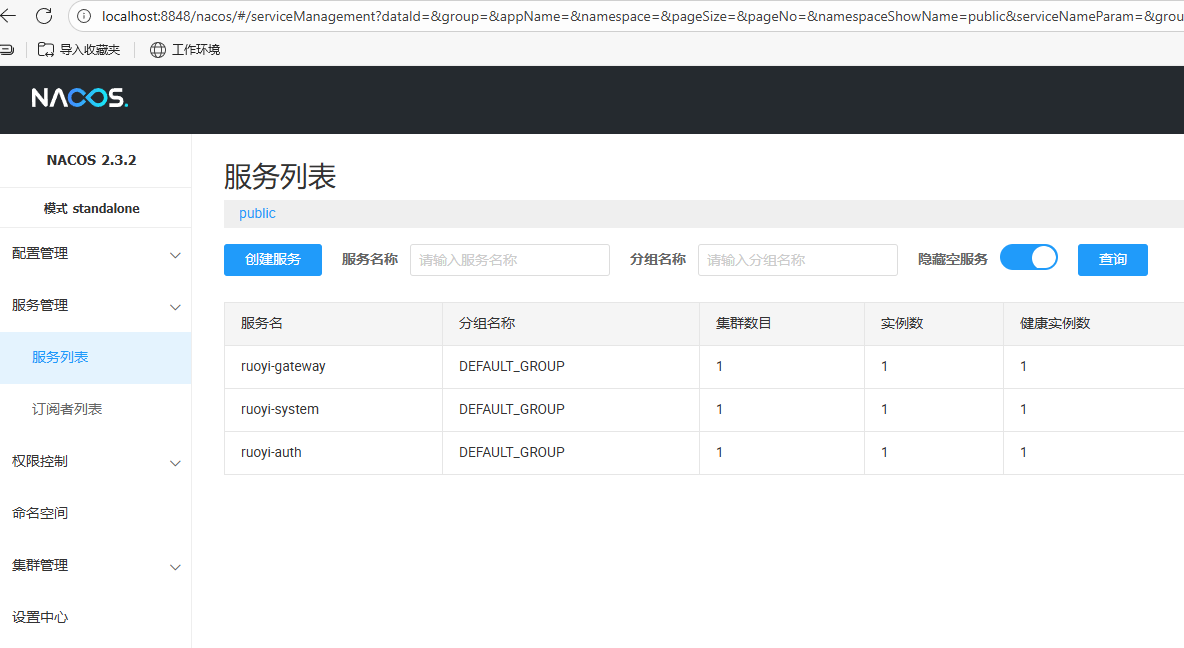
11. nacos上检查服务实例
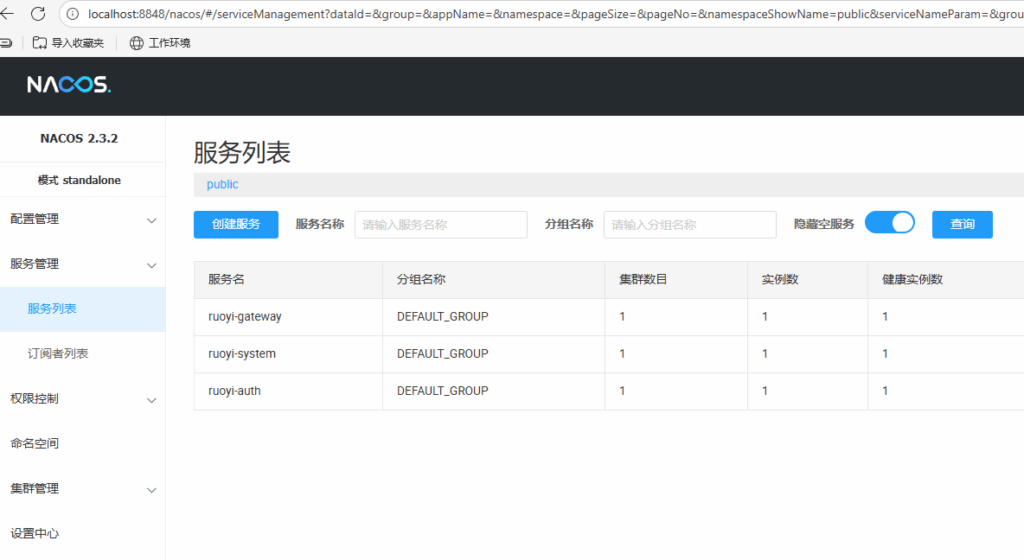
服务管理->服务列表 中可以看到三个服务已经正常运行.