ubuntu 22.04 设置正确时间
在 Ubuntu 22.04 中设置正确的时间,通常需要确保系统时间、时区和网络时间同步(NTP)都配置正确。下面是详细的步骤:
一、检查当前时间和时区
1. 查看当前系统时间
打开终端(Ctrl + Alt + T),输入:
date你将看到类似如下的输出:
Tue Aug 20 01:35:09 CST 2025- 这里会显示当前的日期、时间以及时区(比如
CST可能代表中国标准时间,但具体以实际显示为准)。
2. 检查当前时区
输入:
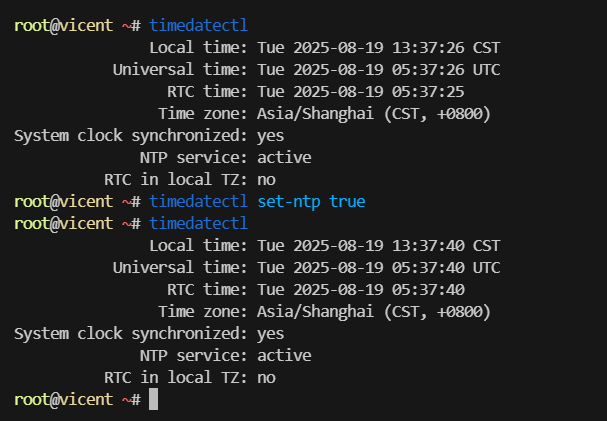
timedatectl输出示例:
Local time: Tue 2025-08-20 01:35:09 CST
           Universal time: Tue 2025-08-20 17:35:09 UTC
                 RTC time: Tue 2025-08-20 17:35:09
                Time zone: Asia/Shanghai (CST, +0800)
System clock synchronized: yes
              NTP service: active
          RTC in local TZ: no
重点关注:
- Time zone:是否是你所在的时区,比如
Asia/Shanghai(中国标准时间,UTC+8) - System clock synchronized:是否为
yes,表示是否启用了网络时间同步 - NTP service:是否为
active,表示 NTP 时间同步服务是否运行
二、设置正确的时区(如果不对)
如果你发现时区不正确(比如显示的是纽约、伦敦等时区),可以按如下方式修改为 中国时区(Asia/Shanghai):
方法 1:使用 timedatectl命令(推荐)
sudo timedatectl set-timezone Asia/Shanghai然后再次检查:
timedatectl确认 Time zone 显示为 Asia/Shanghai (CST, +0800)。
三、启用并配置网络时间同步(NTP)
Ubuntu 22.04 默认使用 systemd-timesyncd或 chrony(取决于版本和配置)进行时间同步。
1. 检查 NTP 是否启用
timedatectl查看以下两行:
- System clock synchronized: 应为
yes - NTP service: 应为
active
如果显示为 no或 inactive,则需要启用。
2. 启用时间同步
sudo timedatectl set-ntp true再次检查状态:
timedatectl你应该看到:
- System clock synchronized: yes
- NTP service: active
这表示你的系统会自动通过互联网同步正确时间。