ubuntu 22.04 安装docker和docker-compose
一、安装 Docker
1. 更新系统软件包
sudo apt update
sudo apt upgrade -y
2. 安装依赖包
这些包允许 apt 通过 HTTPS 使用仓库:
sudo apt install \
    ca-certificates \
    curl \
    gnupg \
    lsb-release -y
3. 添加 Docker 的官方 GPG 密钥
sudo mkdir -p /etc/apt/keyrings
curl -fsSL https://download.docker.com/linux/ubuntu/gpg | sudo gpg --dearmor -o /etc/apt/keyrings/docker.gpg
4. 设置 Docker 的稳定版仓库
echo \
  "deb [arch=$(dpkg --print-architecture) signed-by=/etc/apt/keyrings/docker.gpg] https://download.docker.com/linux/ubuntu \
  $(lsb_release -cs) stable" | sudo tee /etc/apt/sources.list.d/docker.list > /dev/null
5. 更新 apt 包索引
sudo apt update6. 安装 Docker 引擎
sudo apt install docker-ce docker-ce-cli containerd.io docker-buildx-plugin docker-compose-plugin -y注意:从 Docker 20.10 之后,
docker-compose已经拆分为独立项目,官方推荐使用docker compose(带空格)插件,或者你也可以单独安装docker-compose(见下文)。
7. 配置国内源加速地址
步骤 1:编辑配置文件
vim /etc/docker/daemon.json
步骤 2:写入如下内容(以中科大镜像为例)
如果你想使用 中科大镜像加速器,可以这样配置:
{
  "registry-mirrors": ["https://docker.mirrors.ustc.edu.cn"]
}
⚠️ 注意:
registry-mirrors是一个数组,如果你想配置 多个镜像源,可以这样写:
{
  "registry-mirrors": [
    "https://docker.mirrors.ustc.edu.cn",
    "https://hub-mirror.c.163.com",
    "https://mirror.ccs.tencentyun.com"
  ]
}
但通常推荐只配 一个稳定且速度快的 即可,比如阿里云或腾讯云。
如果你使用阿里云镜像(推荐,速度快,需登录获取)
- 登录 阿里云容器镜像服务(免费)
- 进入后,左侧菜单找到 “镜像加速器”
- 你会看到专属于你账号的加速器地址,类似:
https://<你的ID>.mirror.aliyuncs.com然后把 <你的ID>替换成你自己的,比如:
{
  "registry-mirrors": ["https://12345678.mirror.aliyuncs.com"]
}
步骤 3:保存并退出编辑器
- 在
nano中,按Ctrl + O保存,然后Enter确认,再按Ctrl + X退出。
步骤 4:重启 Docker 服务使配置生效
sudo systemctl daemon-reload
sudo systemctl restart docker
步骤 5:验证是否配置成功
运行以下命令,查看 Docker 当前的配置信息:
sudo docker info在输出中找到类似如下部分:
Registry Mirrors:
  https://docker.mirrors.ustc.edu.cn/
如果你看到了你配置的镜像地址,说明配置成功 ✅!

步骤 6: 配置 Docker 开机自启
一般安装 Docker 后已经默认配置了,但你可以手动确认:
sudo systemctl enable docker步骤 7: 测试拉取镜像速度
你可以尝试拉取一个常用镜像,比如 nginx或 hello-world,感受速度变化:
docker pull nginx如果之前拉取很慢,现在明显快了,说明镜像加速配置生效!
推荐国内镜像源:
https://docker.1ms.run/8. 验证 Docker 是否安装成功
sudo docker run hello-world如果看到 “Hello from Docker!” 的消息,说明 Docker 已经成功安装并运行。
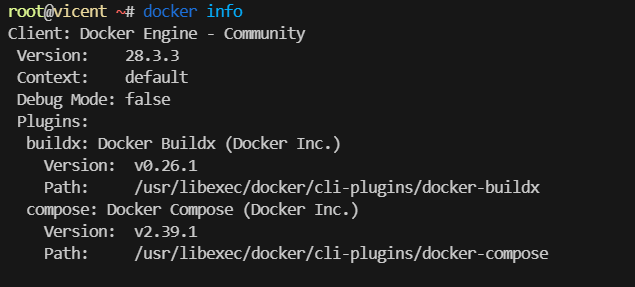
9.验证docker-compse是否安装:
docker compose version注意:这里使用的是
docker compose(中间有空格),不是docker-compose。
至此结束.